登録後のログインはこちら
★instagramのプロフィールリンクURLからもログインできます
公式LINEと連携せずにメールアドレスとパスワード入力でポイントカードをスマートフォンでデジタルポイントカードとしてご利用いただける方法です。
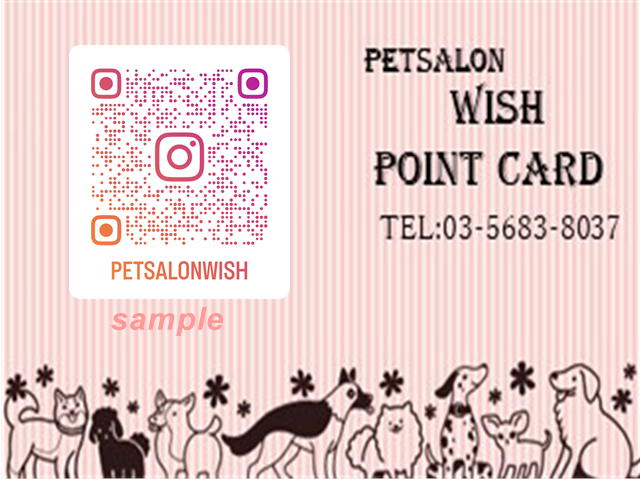
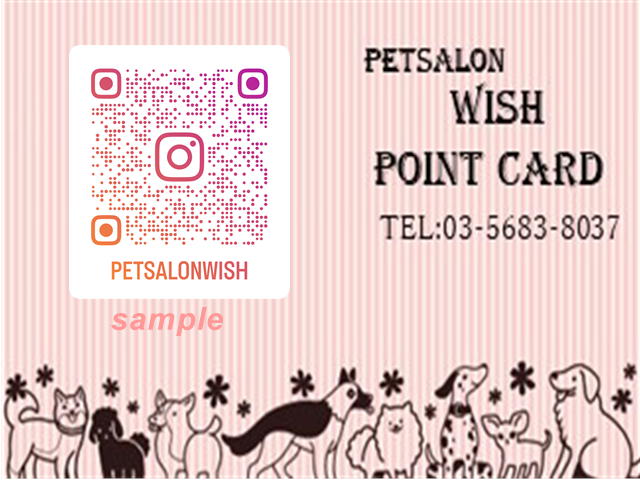
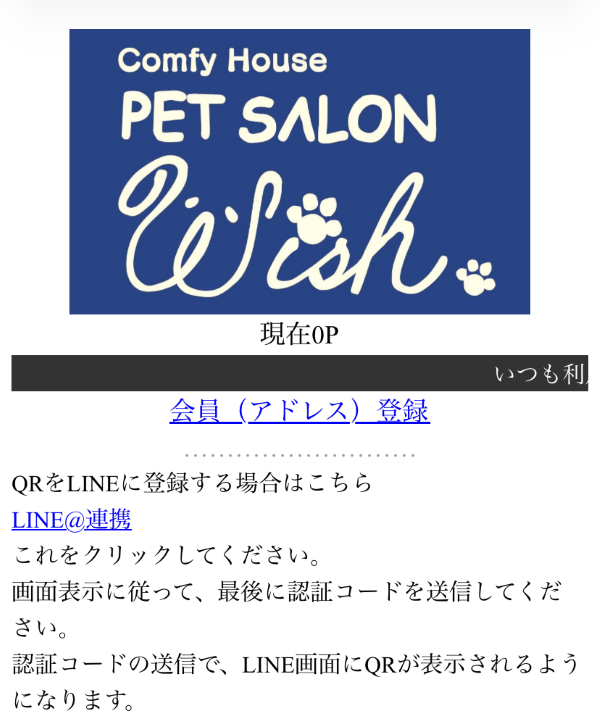
スマートフォンのカメラ機能でポイントカードのQRコードを読込み、表示されるURLリンクを開きます
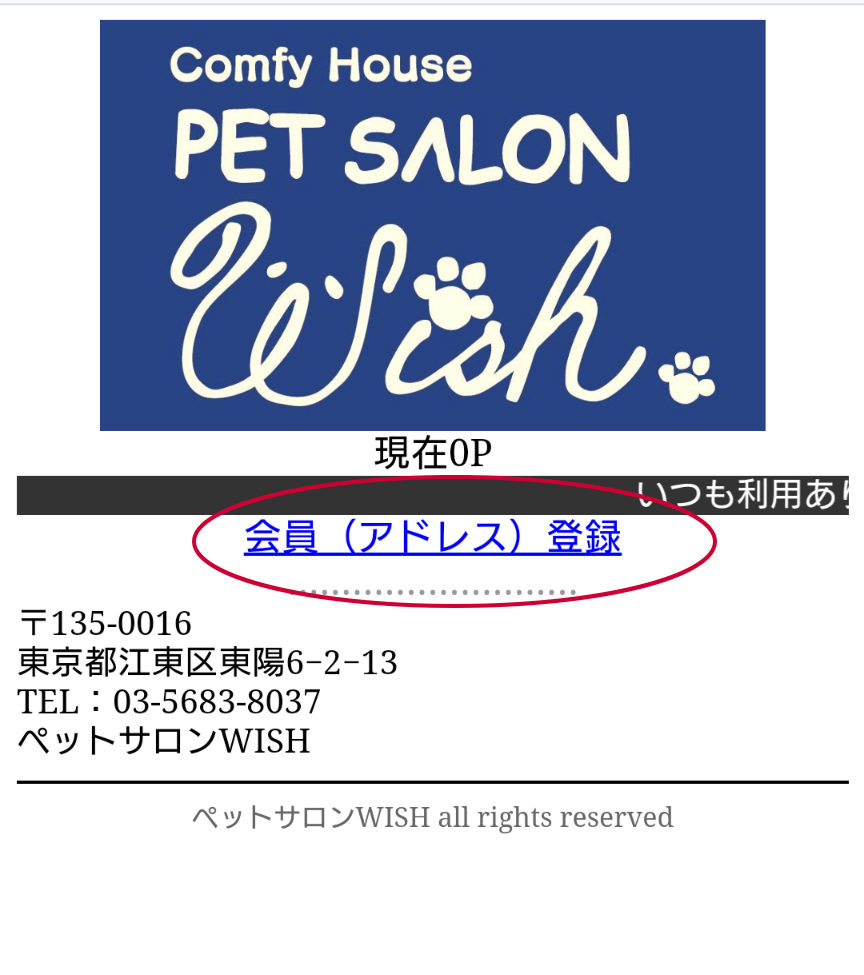
「会員(アドレス)登録を選びます
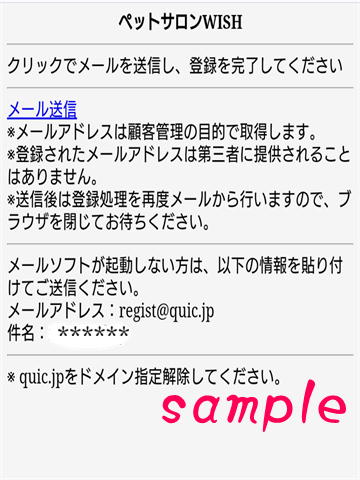
次の画面で「メール送信」を選択選び、空メールを送信します。 メールソフトが起動しますので、何も入力せず、そのまま送信します
※メールソフトが自動起動しない方は、自身でメールソフトを起動し、画面に表示されてるメールアドレスと件名(英数字)をコピーして送信してください。
送信後、ブラウザを閉じて登録用返信メールの受信を確認してください
登録用返信メールが届かない場合は、迷惑メール設定でquic.jpを受信できるように指定してください
登録用返信メールが届きましたら、登録用URLを選択してください
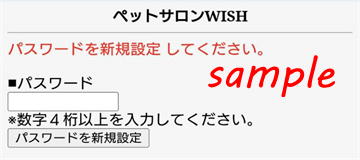
■パスワードの設定
パスワード新規設定画面で、数字4桁以上のパスワードを設定後「パスワードを新規設定」を選択してください
会員情報設定
会員情報の登録■姓(カタカナ)■名(カタカナ)は必ず入力が必要です。※ポイントカード発行時に、お名前のみ簡易登録しておりますので変更削除はしないでくださいトリミングをご利用でないお客様は、ご自身でご登録をお願いいたします。
その他の情報登録は任意です。
入力後「上記の情報で設定を行う」を選択してください。登録は以上です。
現在ポイントカードを提供いただいている企業がLINEアプリとの連携へと移行を勧めております。そのため、上記の登録画面、登録方法は予告なく変更される場合があります。当社としてもLINE連携のポイントカード登録をお勧めいたします。
■ポイントカードご利用方法
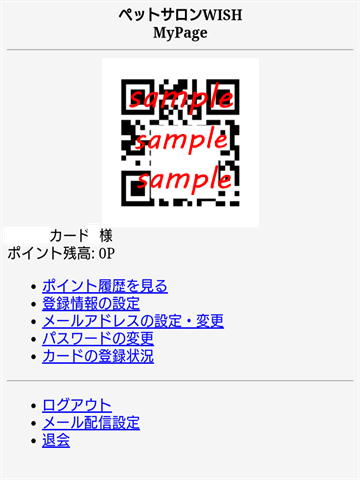
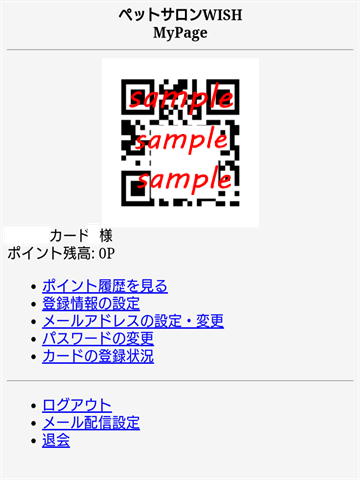
お会計の際、ポイントカードをご提示いただくか、スマートフォンで会員ページにログインしてQRコードをご提示ください。
ログイン画面は当店のInstagram@petsalonwishのプロフィールリンク「ポイントカード」からログイン画面を開くことができます。
メールアドレスとパスワードを入力してログインしてください。
ご不明な点は、スタッフへお問合せください。
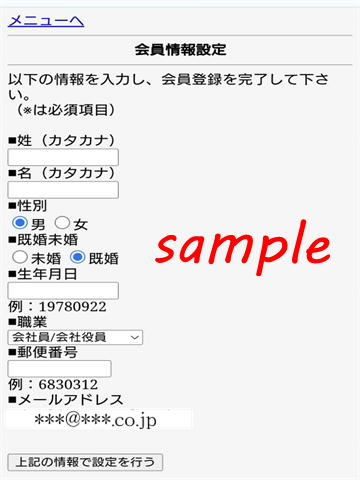
次の画面で「メール送信」を選択選び、空メールを送信します。 メールソフトが起動しますので、何も入力せず、そのまま送信します
※メールソフトが自動起動しない方は、自身でメールソフトを起動し、画面に表示されてるメールアドレスと件名(英数字)をコピーして送信してください。
送信後、ブラウザを閉じて登録用返信メールの受信を確認してください
登録用返信メールが届かない場合は、迷惑メール設定でquic.jpを受信できるように指定してください
登録用返信メールが届きましたら、登録用URLを選択してください
■パスワードの設定
パスワード新規設定画面で、数字4桁以上のパスワードを設定後「パスワードを新規設定」を選択してください
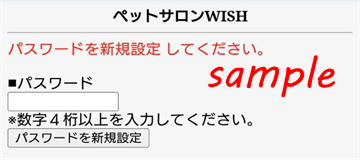
会員情報設定
会員情報の登録
■姓(カタカナ)■名(カタカナ)は必ず入力が必要です。
※ポイントカード発行時に、お名前のみ簡易登録しておりますので変更削除はしないでください
トリミングをご利用でないお客様は、ご自身でご登録をお願いいたします。
その他の情報登録は任意です。
入力後「上記の情報で設定を行う」を選択してください。
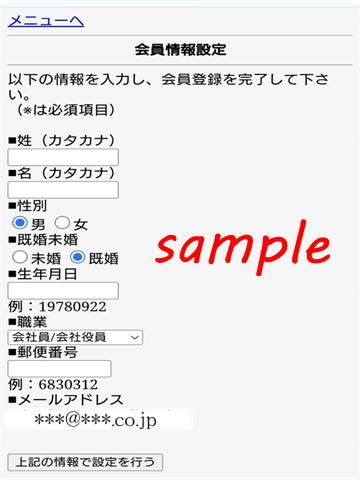
登録は以上です。
現在ポイントカードを提供いただいている企業がLINEアプリとの連携へと移行を勧めております。そのため、上記の登録画面、登録方法は予告なく変更される場合があります。当社としてもLINE連携のポイントカード登録をお勧めいたします。
■ポイントカードご利用方法
お会計の際、ポイントカードをご提示いただくか、スマートフォンで会員ページにログインしてQRコードをご提示ください。
ログイン画面は当店のInstagram@petsalonwishのプロフィールリンク「ポイントカード」からログイン画面を開くことができます。
メールアドレスとパスワードを入力してログインしてください。
QRコードの表示はメニューの「カード登録状況」を選択してください。
ご不明な点は、スタッフへお問合せください。